
 : 1114
  :
0
:
0 
- หน้าหลัก

- บทความที่น่าสนใจ
- ทำความรู้จัก LINE Call วิธีการเปิดใช้งานผ่านแอปพลิเคชัน LINE OA
ทำความรู้จัก LINE Call วิธีการเปิดใช้งานผ่านแอปพลิเคชัน LINE OA
ทำความรู้จัก LINE Call วิธีการเปิดใช้งานผ่านแอปพลิเคชัน LINE OA
ทำความรู้จัก LINE Call เบื้องต้น
LINE Call คือฟังก์ชันที่ช่วยให้ผู้ใช้งานแอปพลิเคชัน LINE สามารถโทรศัพท์หาบัญชีทางการ LINE Official Account (OA) ได้โดยตรง เหมาะมากสำหรับเรื่องด่วนหรือเรื่องที่อธิบายผ่านแชทได้ยาก หมายเหตุ: บัญชีทางการสามารถใช้ LINE Call ได้เฉพาะ "รับสาย" เท่านั้น ไม่สามารถโทรออกหาลูกค้าก่อนได้
วิธีการเปิดใช้งานผ่านแอปพลิเคชัน LINE Official Account (บนมือถือ)
สำหรับเจ้าของธุรกิจที่เน้นความคล่องตัว สามารถทำตามขั้นตอนดังนี้ครับ
- เข้าสู่หน้าแชท: เปิดแอปฯ LINE OA แล้วเลือกที่ไอคอน "แชท" (Chat) ที่แถบด้านล่างของหน้าจอ
- เข้าสู่การตั้งค่า: มองหาไอคอน "ตั้งค่า" (ฟันเฟือง) ที่มุมขวาบนของหน้าจอ แล้วเลือกเมนู "โทร" (Call)
- เปิดใช้งาน: กดเปิดสวิตช์ที่เมนู "LINE Call" ให้เป็นสีเขียว
- เลือกประเภทการโทร: คุณสามารถระบุได้ว่าต้องการรับสายแบบใด:
- โทรแบบเสียง: รับสายเฉพาะเสียงเหมือนโทรศัพท์ทั่วไป
- โทรแบบเสียง & วิดีโอคอล: สำหรับธุรกิจที่ต้องการโชว์สินค้าหรือหน้างานให้ลูกค้าดู
- โอนสาย: ในกรณีที่ต้องการให้ระบบโอนไปยังเบอร์โทรศัพท์ปกติ (อาจมีค่าบริการตามเครือข่าย)
วิธีการเปิดใช้งานผ่านเว็บไซต์ LINE Official Account Manager (บนคอมพิวเตอร์)
หากคุณจัดการหน้าจอผ่าน PC หรือ Mac ให้ทำตามขั้นตอนนี้
- เข้าเมนูแชท: ไปที่เมนู "แชท" (Chat) ด้านบนของแถบเมนู
- ไปที่การตั้งค่าการโทร: ที่แถบด้านข้าง ให้คลิกที่ "ตั้งค่าแชท" แล้วเลือกหัวข้อ "การโทร" (Call)
- เปิดใช้ LINE Call: ในหัวข้อ LINE Call ให้เลือกติ๊กที่ช่อง "ใช้"
- กำหนดประเภท: เลือกประเภทการโทรที่ต้องการ (เสียง / วิดีโอ / โอนสาย) เช่นเดียวกับการตั้งค่าบนมือถือ
เงื่อนไขสำคัญที่ "ห้ามพลาด" (สำคัญมาก!)
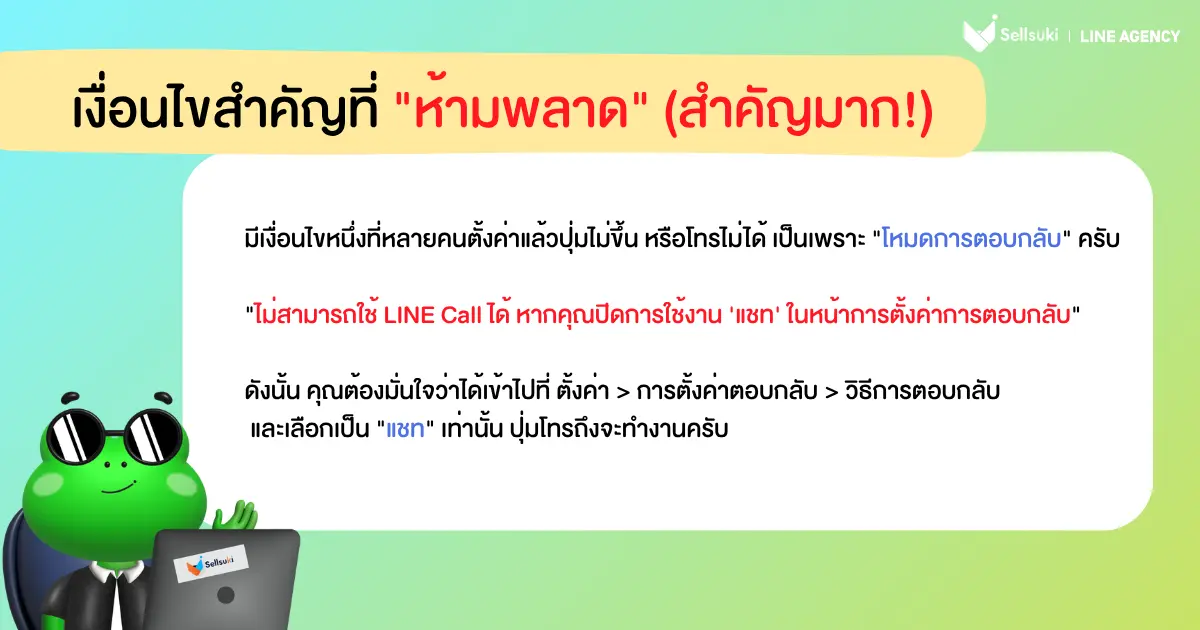
มีเงื่อนไขหนึ่งที่หลายคนตั้งค่าแล้วปุ่มไม่ขึ้น หรือโทรไม่ได้ เป็นเพราะ "โหมดการตอบกลับ" ครับ
"ไม่สามารถใช้ LINE Call ได้ หากคุณปิดการใช้งาน 'แชท' ในหน้าการตั้งค่าการตอบกลับ"
ดังนั้น คุณต้องมั่นใจว่าได้เข้าไปที่ ตั้งค่า > การตั้งค่าตอบกลับ > วิธีการตอบกลับ และเลือกเป็น "แชท" เท่านั้น ปุ่มโทรถึงจะทำงานครับ
คำแนะนำเพิ่มเติมเพื่อประสิทธิภาพสูงสุด
- ตรวจสอบการอนุญาตไมโครโฟน: หากคุณรับสายผ่านคอมพิวเตอร์ (Web Manager) แล้วไม่ได้ยินเสียง ให้ไปที่การตั้งค่าของเบราว์เซอร์ (เช่น Chrome) เพื่อกด "อนุญาต (Allow)" ให้เว็บไซต์ chat.line.biz เข้าถึงไมโครโฟนได้
- การแจ้งเตือนสายเข้า: ตรวจสอบให้แน่ใจว่าคุณเปิดการแจ้งเตือนในเบราว์เซอร์ไว้ เพื่อไม่ให้พลาดสายสำคัญจากลูกค้า
เพียงเท่านี้ หน้าโปรไฟล์ LINE OA ของคุณก็จะมีปุ่มโทรที่พร้อมใช้งาน ช่วยให้ลูกค้าเข้าถึงธุรกิจของคุณได้ง่ายขึ้นเพียงปลายนิ้วสัมผัสครับ!
หากสนใจเกี่ยวกับการสร้างธุรกิจบนไลน์ สมัครบัญชี LINE OA ก็สามารถสมัครได้ด้วยตัวเองง่าย ๆ ที่ช่องทางของน้องสุกิ คลิก! หรืออยากสอบถามข้อมูลต่าง ๆ เพิ่มเติมจากทีมงาน LINE By Sellsuki ทักเลย





บทความที่น่าสนใจ
บริษัท
© Sellsuki Co.,Ltd. (c) All Rights Reserved
บริการของเรา
© Sellsuki Co.,Ltd. (c) All Rights Reserved
Follow us

บริการของเรา
บทความที่น่าสนใจ
บริษัท
© Sellsuki Co.,Ltd. (c) All Rights Reserved