
 : 782
: 782  :
0
:
0 
- หน้าหลัก

- บทความที่น่าสนใจ
- สอนละเอียด! ขั้นตอนการสมัคร LINE OA และวิธีสร้างบัญชีทางการด้วยตัวเองใน 5 นาที
สอนละเอียด! ขั้นตอนการสมัคร LINE OA และวิธีสร้างบัญชีทางการด้วยตัวเองใน 5 นาที

สอนละเอียด! ขั้นตอนการสมัคร LINE OA และวิธีสร้างบัญชีทางการด้วยตัวเองใน 5 นาที
อยากเปิด LINE OA แต่ไม่รู้ต้องเริ่มต้นยังไง? ไม่ต้องกังวล วิธีสร้างบัญชีทางการสำหรับธุรกิจ นั้นง่ายกว่าที่คิด ไม่ต้องมีความรู้ด้านเทคนิค ไม่ต้องเสียเงินในขั้นตอนสมัคร และทำเสร็จได้ภายใน 5 นาที บทความนี้จะพาเดินทุกขั้นตอนตั้งแต่ต้นจนจบ พร้อมเคล็ดลับที่ไม่ควรพลาด
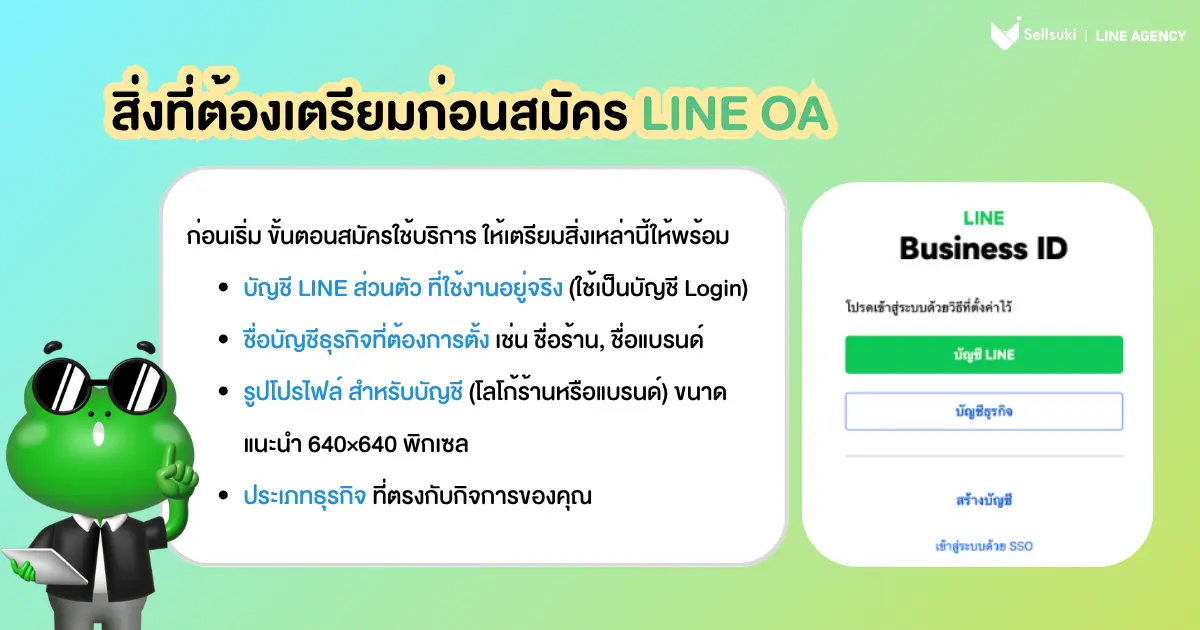
สิ่งที่ต้องเตรียมก่อนสมัคร LINE OA
ก่อนเริ่ม ขั้นตอนสมัครใช้บริการ ให้เตรียมสิ่งเหล่านี้ให้พร้อม:
- บัญชี LINE ส่วนตัว ที่ใช้งานอยู่จริง (ใช้เป็นบัญชี Login)
- ชื่อบัญชีธุรกิจที่ต้องการตั้ง เช่น ชื่อร้าน, ชื่อแบรนด์
- รูปโปรไฟล์ สำหรับบัญชี (โลโก้ร้านหรือแบรนด์) ขนาดแนะนำ 640×640 พิกเซล
- ประเภทธุรกิจ ที่ตรงกับกิจการของคุณ
เพียงเท่านี้ก็พร้อมเริ่มได้เลย
ขั้นตอนการสมัคร LINE OA ทีละขั้น
ขั้นตอนที่ 1: เข้าเว็บไซต์สมัคร
- ถ้าต้องการสมัครผ่านคอมพิวเตอร์ ให้เปิดเบราว์เซอร์ เช่น Chrome และไปที่ https://manager.line.biz/
- เคล็ดลับ: แนะนำให้สมัครผ่านคอมพิวเตอร์จะสะดวกกว่า แต่ถ้าใช้มือถือก็ทำได้เช่นกัน
- ถ้าต้องการสมัครผ่านโทรศัพท์มือถือ ให้เข้าไปที่ App Store หรือ Play Store แล้วค้นหา LINE OA จากนั้นกดดาวน์โหลด หรือติดตั้ง และเปิดใช้งานแอปขึ้นมา
ขั้นตอนที่ 2: ล็อกอินด้วยบัญชี LINE
จะมี 2 ตัวเลือก
ตัวเลือก A: ล็อกอินด้วย LINE Account (แนะนำสำหรับบุคคลทั่วไป)
โดยเลือกล็อกอินได้ 3 วิธี
- คลิก "Log in with LINE" จากนั้นกรอกอีเมลและรหัสผ่าน LINE ส่วนตัว
- หากจำอีเมลไม่ได้
- เข้าไลน์ส่วนตัว
- ไปที่ตั้งค่า
- ไปที่บัญชี จะมีข้อมูล อีเมลที่เคยใช้ลงทะเบียนอยู่ในนั้น
- หากจำรหัสผ่านไม่ได้
- เข้าไลน์ส่วนตัว
- ไปที่ตั้งค่า
- ไปที่บัญชี และเลือกเปลี่ยนพาสเวิร์ด
- หากจำอีเมลไม่ได้
- หรือสแกน QR Code ด้วยแอป LINE บนมือถือ เพื่อล็อกอิน
ตัวเลือก B: ล็อกอินด้วย Business Account
- เหมาะสำหรับองค์กรที่ต้องการแยก Account ธุรกิจออกจากบัญชีส่วนตัว
- หากไม่เคยมี Business Account มาก่อน ให้กด “สร้าง หรือ sign up” เพื่อสร้าง Business Account ก่อน
สำหรับมือใหม่ แนะนำตัวเลือก A ง่ายและรวดเร็วที่สุดกว่า
ขั้นตอนที่ 3: กรอกข้อมูลบัญชี
เมื่อล็อกอินแล้ว ระบบจะให้กรอกข้อมูลดังนี้
3.1 ชื่อบัญชี (Account Name) ชื่อที่ลูกค้าจะเห็นเมื่อเพิ่มเพื่อน ควรใช้ชื่อร้านหรือชื่อแบรนด์ที่จดจำได้ง่าย เช่น "ร้านกาแฟมุมเล็ก" หรือ "Clinic ABC"
Tips: ชื่อบัญชีเปลี่ยนได้ภายหลัง แต่ต้องรอ 7 วัน จึงจะเปลี่ยนได้
3.2 อีเมล ให้ใส่อีเมลที่ติดต่อได้
3.3 ประเภทธุรกิจ (Category) เลือกหมวดหมู่ที่ตรงกับธุรกิจของคุณมากที่สุด
ขั้นตอนที่ 4: ยืนยันและสร้างบัญชี
ตรวจสอบข้อมูลที่กรอกให้ถูกต้อง จากนั้นคลิก "สร้างบัญชีทางการ" ระบบจะสร้างบัญชีให้ทันที และพาไปยังหน้า LINE Official Account Manager โดยอัตโนมัติ
เท่านี้ก็มีบัญชี LINE OA เป็นของตัวเองแล้ว!
ขั้นตอนต่อไป: ตั้งค่าบัญชีหลังสมัครเสร็จ
การสมัครเสร็จแล้ว แต่ยังไม่พร้อมใช้งานจริง ควรตั้งค่าพื้นฐานเหล่านี้ก่อนเริ่มโปรโมตบัญชีของคุณ
ตั้งค่าที่ 1: อัปโหลดรูปโปรไฟล์และรูปปก
เข้าไปที่ ตั้งค่า > โปรไฟล์ แล้วอัปโหลด:
- รูปโปรไฟล์: โลโก้ร้านหรือแบรนด์ ขนาด 640×640 พิกเซล ไฟล์ JPG หรือ PNG
- รูปปก: ภาพแบนเนอร์แสดงสินค้าหรือบรรยากาศร้าน ขนาดแนะนำ 1080×878 พิกเซล
ตั้งค่าที่ 2: ข้อความทักทายเพื่อนใหม่ (Greeting Message)
ข้อความนี้จะส่งหาลูกค้าทันทีที่เพิ่มเพื่อนกับบัญชีของคุณ ถือเป็นโอกาสแรกในการสร้างความประทับใจ
ไปที่ ข้อความทักทายเพื่อนใหม่ Greeting Message แล้วตั้งค่าข้อความต้อนรับ ตัวอย่างเช่น:
"สวัสดีค่ะ ยินดีต้อนรับสู่ [ชื่อร้าน]! เราพร้อมดูแลคุณทุกวัน ติดต่อสอบถามได้เลยนะคะ "
ตั้งค่าที่ 3: ข้อความตอบกลับอัตโนมัติ (Auto-Response)
สำหรับช่วงเวลานอกเวลาทำการ หรือเมื่อแอดมินไม่อยู่ ตั้งค่าให้ระบบตอบแทนได้
ไปที่ ข้อความตอบกลับอัตโนมัติ ตัวอย่างข้อความ:
"ขอบคุณที่ติดต่อมานะคะ ขณะนี้อยู่นอกเวลาทำการ (09:00–18:00 น.) ทีมงานจะรีบตอบกลับโดยเร็วที่สุดค่ะ"
ตั้งค่าที่ 4: Rich Menu (เมนูด้านล่างหน้าต่างแชท)
Rich Menu คือเมนูลัดที่ลูกค้าจะเห็นตลอดเวลาเมื่อเปิดแชท เป็นจุดที่ช่วยนำลูกค้าไปยังลิงก์สำคัญ เช่น แคตตาล็อกสินค้า โปรโมชัน หรือช่องทางสั่งซื้อ
ไปที่ ริชเมนู แล้วออกแบบและตั้งค่าลิงก์ตามต้องการ
ตั้งค่าที่ 5: แชร์ QR Code ให้ลูกค้า
ไปที่ เครื่องมือสำหรับการเพิ่มเพื่อน > สร้างคิวอาร์โค้ดเพิ่มเพื่อน แล้วดาวน์โหลดภาพ QR Code ไปใช้งานใน:
- Stories และโพสต์บน Facebook / Instagram
- เว็บไซต์หรือ Landing Page
- ป้ายหน้าร้านหรือบรรจุภัณฑ์สินค้า
- นามบัตรดิจิทัล
คำถามที่พบบ่อยในการสมัคร LINE OA
Q: ต้องมีเว็บไซต์หรือใบจดทะเบียนธุรกิจไหมถึงจะสมัครได้? A: ไม่จำเป็น บัญชีทั่วไป (ไม่มีโล่) สมัครได้ฟรีโดยไม่ต้องใช้เอกสารใด ๆ เอกสารจะต้องใช้ก็ต่อเมื่อต้องการอัปเกรดเป็นบัญชีรับรอง (Verified Account) เท่านั้น
Q: 1 LINE Account สมัคร LINE OA ได้กี่บัญชี? A: สามารถสร้างและจัดการได้ 100 บัญชีภายใต้ LINE Account เดียวกัน เหมาะสำหรับคนที่มีหลายร้านหรือหลายแบรนด์
Q: ชื่อบัญชีซ้ำกับคนอื่นได้ไหม? A: ชื่อบัญชีสามารถซ้ำกันได้ เพราะ LINE OA แยกด้วย ID ไม่ใช่ชื่อ แต่แนะนำให้ตั้งชื่อที่ชัดเจนและจดจำได้ง่าย เพื่อไม่ให้ลูกค้าสับสน
Q: สมัครแล้วต้องเปิดใช้ทุกวันไหม? A: ไม่จำเป็น แต่แนะนำให้มีแอดมินดูแลแชทสม่ำเสมอ เพราะลูกค้าที่ทักมาแล้วไม่ได้รับการตอบกลับอาจทำให้เสียโอกาสขายได้
สรุป
ขั้นตอนสมัครใช้บริการ LINE OA ทั้งหมดใช้เวลาไม่เกิน 5 นาที และไม่มีค่าใช้จ่ายในการเปิดบัญชี จากนั้นค่อยๆ ตั้งค่าเพิ่มเติมตามลำดับความสำคัญ โดยเริ่มจาก Greeting Message และ Auto-Response ก่อน แล้วค่อยพัฒนา Rich Menu และกลยุทธ์การส่งข้อความในภายหลัง
ยิ่งตั้งค่าบัญชีได้ดีตั้งแต่แรก ลูกค้าที่เพิ่มเพื่อนมาก็จะได้รับประสบการณ์ที่ดี และมีโอกาสกลายเป็นลูกค้าประจำสูงขึ้น
หากสนใจให้เซลสุกิช่วยดูแลการเปิดบัญชี LINE OA หรือต้องการซื้อแพ็กเกจ LINE OA ติดต่อทีมงานเราได้เลยที่ @linebysellsuki หรืออีเมล lineagency@sellsuki.com





บทความที่น่าสนใจ
บริษัท
© Sellsuki Co.,Ltd. (c) All Rights Reserved
บริการของเรา
© Sellsuki Co.,Ltd. (c) All Rights Reserved
Follow us

บริการของเรา
บทความที่น่าสนใจ
บริษัท
© Sellsuki Co.,Ltd. (c) All Rights Reserved