
 : 1428
  :
0
:
0 
- หน้าหลัก

- บทความที่น่าสนใจ
- ขั้นตอนการใช้งาน และตั้งค่า MyCustomer | CRM
ขั้นตอนการใช้งาน และตั้งค่า MyCustomer | CRM
ขั้นตอนการสมัครใช้งาน MyCustomer | CRM
1. เริ่มต้นการซื้อแพ็กเกจ
- เข้าสู่เว็บไซต์ LINE Business Store
- เลือกเมนู MyCustomer | CRM และคลิกที่ชื่อแพ็กเกจที่คุณต้องการ
- กดปุ่ม "ซื้อ" (Purchase)
2. เลือกบัญชี LINE OA
- ระบบจะให้คุณเลือกบัญชี LINE Official Account ที่ต้องการเชื่อมต่อกับระบบ CRM
- เงื่อนไขสำคัญ: คุณต้องมีสิทธิ์ความเป็น Admin (แอดมิน) ของบัญชีนั้นเท่านั้นจึงจะดำเนินการได้
3. การชำระเงิน
- ตรวจสอบรายละเอียดแพ็กเกจและราคา
- เลือกช่องทางการชำระเงิน (เช่น บัตรเครดิต/เดบิต หรือ Rabbit LINE Pay)
- เมื่อชำระเงินสำเร็จ ระบบจะขึ้นสถานะการสั่งซื้อเสร็จสมบูรณ์
4. การเข้าสู่ระบบจัดการ (Dashboard)
- กลับไปที่หน้า LINE Official Account Manager (ผ่านคอมพิวเตอร์)
- เลือกบัญชี OA ที่คุณเพิ่งสมัครแพ็กเกจไป
- คลิกที่เมนู "เครื่องมือการตลาด" (Marketing Tools) ตรงแถบด้านบน
- เลือกเมนู MyCustomer | CRM ระบบจะนำคุณเข้าสู่หน้าบ้านสำหรับจัดการ (Console) โดยอัตโนมัติ
5. การยอมรับสิทธิ์และตั้งค่าเบื้องต้น
- ในครั้งแรกที่เข้าใช้งาน ระบบจะขอให้คุณกด "ยอมรับ" (Agree) สิทธิ์การเข้าถึงข้อมูล
- ตั้งค่าข้อมูลพื้นฐานของร้านค้า เช่น ชื่อธุรกิจ และรายละเอียดการติดต่อ เพื่อเริ่มใช้งานระบบสมาชิกและแต้มสะสม
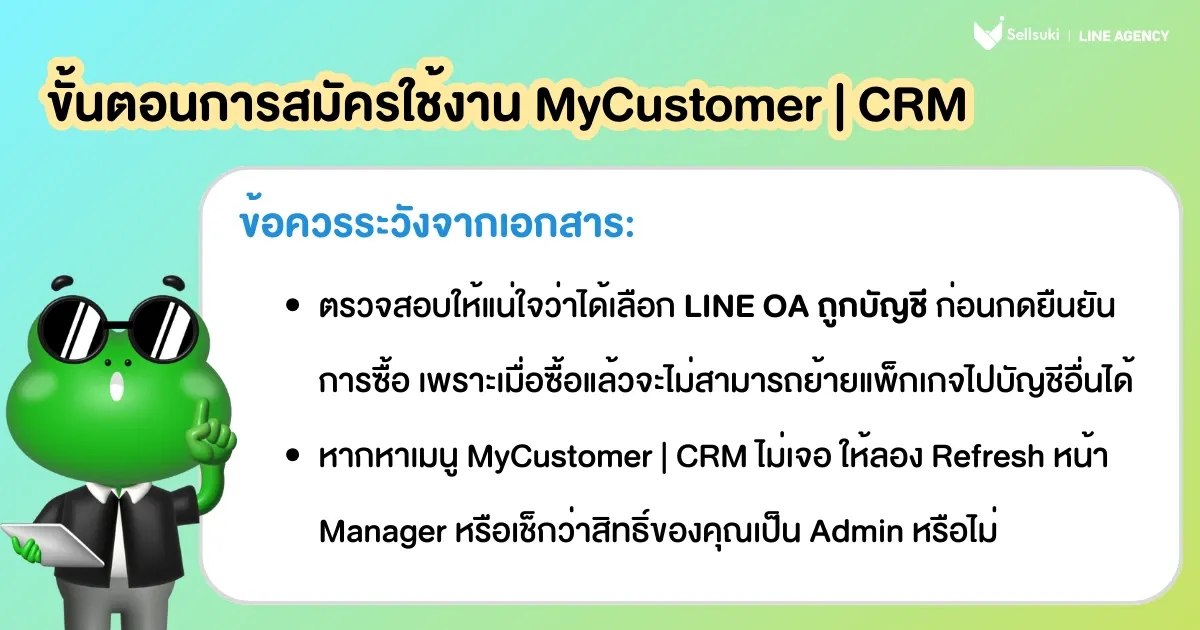
ข้อควรระวังจากเอกสาร:
- ตรวจสอบให้แน่ใจว่าได้เลือก LINE OA ถูกบัญชี ก่อนกดยืนยันการซื้อ เพราะเมื่อซื้อแล้วจะไม่สามารถย้ายแพ็กเกจไปบัญชีอื่นได้
- หากหาเมนู MyCustomer | CRM ไม่เจอ ให้ลอง Refresh หน้า Manager หรือเช็กว่าสิทธิ์ของคุณเป็น Admin หรือไม่
หากต้องการดูขั้นตอนโดยละเอียด สามารถเข้าไปดูเพิ่มเติมได้จากลิงก์ : ขั้นตอนการสมัครใช้งาน
ขั้นตอนการตั้งค่าร้าน (Shop Setup)
การตั้งค่านี้จะอยู่ที่เมนู "ตั้งค่าร้าน" (Settings) ในหน้า Dashboard ของ MyCustomer | CRM โดยมีส่วนที่ต้องจัดการดังนี้ครับ:
1. ข้อมูลร้านค้า (Shop Information)
- ชื่อร้านค้า: ระบุชื่อธุรกิจที่จะแสดงให้ลูกค้าเห็นในหน้าสมาชิก
- รูปโลโก้: อัปโหลดโลโก้ร้าน (แนะนำไฟล์ .jpg หรือ .png) เพื่อให้ลูกค้าจดจำแบรนด์ได้ง่าย
- รายละเอียดร้านค้า: ใส่คำอธิบายสั้นๆ เกี่ยวกับธุรกิจของคุณ
2. ข้อมูลการติดต่อ (Contact Information)
- ช่องทางติดต่อ: ระบุเบอร์โทรศัพท์ อีเมล หรือที่อยู่เพื่อให้ลูกค้าสามารถติดต่อสอบถามได้
- ลิงก์โซเชียลมีเดีย: ใส่ลิงก์ไปยังช่องทางอื่นๆ เช่น เว็บไซต์ หรือ Facebook Page ของร้าน
3. การตั้งค่าเวลาทำการ (Business Hours)
- กำหนดวันและเวลาที่ร้านเปิดให้บริการ เพื่อให้ข้อมูลแสดงผลบนหน้าสมาชิกอย่างถูกต้อง
4. การตั้งค่าสิทธิ์การใช้งาน (Role Management)
- คุณสามารถเพิ่มผู้ดูแลระบบ (Admin) หรือพนักงาน (Staff) เพื่อเข้ามาช่วยจัดการระบบ CRM ได้
- ระดับสิทธิ์: กำหนดได้ว่าใครสามารถดูข้อมูลลูกค้าได้ หรือใครมีสิทธิ์เฉพาะการให้แต้ม/แลกรางวัลเท่านั้น
5. การตั้งค่านโยบายความเป็นส่วนตัว (Privacy Policy)
- ใส่รายละเอียดนโยบายการคุ้มครองข้อมูลส่วนบุคคล (PDPA) เพื่อแจ้งให้ลูกค้าทราบว่าข้อมูลที่กรอกสมัครสมาชิกจะถูกนำไปใช้เพื่อวัตถุประสงค์ใดบ้าง
หากต้องการดูขั้นตอนโดยละเอียด สามารถเข้าไปดูเพิ่มเติมได้จากลิงก์ : https://lineforbusiness.com/th/helpcenter/mycustomer/crm/shopsetup
ตั้งค่าแต้ม ของรางวัล และ มอบสิทธิ์ พนักงาน
1. การตั้งค่าแต้ม (Point Settings)
เป็นการวางกติกาพื้นฐานว่าลูกค้าจะได้แต้มมาอย่างไร และแต้มมีอายุเท่าไหร่:
- มูลค่าการให้แต้ม: กำหนดจำนวนเงินที่ซื้อต่อ 1 แต้ม (เช่น 20 บาท = 1 แต้ม)
- อายุของแต้ม: เลือกว่าจะให้แต้มไม่มีวันหมดอายุ หรือกำหนดวันหมดอายุ (เช่น 1 ปีหลังจากได้รับ หรือหมดอายุ ณ สิ้นปีปฏิทิน)
- การตั้งค่าแต้มต้อนรับ (Welcome Point): สามารถตั้งค่าให้แต้มฟรีทันทีเมื่อลูกค้าสมัครสมาชิกครั้งแรกเพื่อกระตุ้นยอดสมัคร
2. การสร้างของรางวัล (Rewards)
เมื่อลูกค้าสะสมแต้มครบ ต้องมีของมาแลก โดยตั้งค่าได้ดังนี้:
- สร้างรายการรางวัล: ใส่ชื่อของรางวัล, รูปภาพ และรายละเอียดสินค้าหรือส่วนลด
- กำหนดแต้มที่ใช้: ระบุว่าของรางวัลชิ้นนี้ต้องใช้กี่แต้มในการแลก
- จำกัดสิทธิ์: สามารถตั้งค่าจำนวนของรางวัลทั้งหมดที่มี (Stock) หรือจำกัดการแลกต่อคนได้ (เช่น 1 คน แลกได้เดือนละ 1 ครั้ง)
- อายุการใช้งาน: กำหนดวันเริ่มต้นและสิ้นสุดของแคมเปญรางวัลนั้นๆ
3. การมอบสิทธิ์พนักงาน (Staff Management)
ส่วนนี้สำคัญมากสำหรับการใช้งานที่หน้าร้าน เพื่อให้พนักงานช่วยให้แต้มหรือตัดยอดของรางวัลให้ลูกค้าครับ:
- การเพิ่มพนักงาน: 1. ไปที่เมนู "พนักงาน" (Staff) ในหน้า Dashboard 2. กดเพิ่มพนักงาน และเลือกระดับสิทธิ์ (เช่น Staff หรือ Admin)
- ระดับสิทธิ์ (Roles):
- Admin: ทำได้ทุกอย่าง ตั้งแต่ดูข้อมูลหลังบ้านไปจนถึงแก้ไขการตั้งค่า
- Staff: เน้นการใช้งานหน้างาน เช่น ให้แต้มลูกค้า (Give Point) และกดยืนยันการแลกรางวัล (Redeem Reward)
- การใช้งานหน้าสาขา: พนักงานสามารถใช้ Smartphone ของตัวเองล็อกอินเข้าระบบ Staff เพื่อสแกน QR Code จากหน้าจอมือถือของลูกค้าเพื่อบันทึกแต้มได้ทันที
หากต้องการดูขั้นตอนโดยละเอียด สามารถเข้าไปดูเพิ่มเติมได้จากลิงก์ : https://lineforbusiness.com/th/helpcenter/mycustomer/crm/point_staff
ตั้งค่าเพิ่มเมนูสมัครสมาชิก แลกของรางวัลที่ริชเมนู
1. คัดลอกลิงก์ (URL) จากระบบ MyCustomer
ก่อนจะไปที่ LINE OA คุณต้องเตรียมลิงก์จากหน้า Dashboard ของ MyCustomer | CRM ก่อน:
- เข้าสู่ระบบ MyCustomer | CRM แล้วไปที่เมนู "ตั้งค่าร้าน" หรือ "ช่องทางการโปรโมต"
- คัดลอก URL ที่ต้องการนำไปใช้ ซึ่งจะมี 2 ลิงก์หลักคือ:
- ลิงก์หน้าสมาชิก/สมัครสมาชิก: สำหรับให้ลูกค้ากดดูบัตรหรือสมัครใหม่
- ลิงก์หน้าของรางวัล: สำหรับให้ลูกค้ากดเข้าไปเลือกดูและแลกแต้ม
2. ตั้งค่าที่ LINE Official Account Manager
- ไปที่เว็บไซต์ manager.line.biz แล้วเลือกบัญชีของคุณ
- ไปที่เมนู "หน้าหลัก" (Home) > "ริชเมนู" (Rich Menus)
- กด "สร้างใหม่" (Create new) หรือเลือกแก้ไขอันเดิมที่มีอยู่
3. ออกแบบและกำหนดพื้นที่ (Template & Design)
- เลือก เทมเพลต (Template) ที่ต้องการ (เช่น แบบ 6 ช่อง หรือ 3 ช่อง)
- อัปโหลดรูปภาพ Rich Menu ที่ออกแบบไว้ (ควรมีข้อความบนภาพชัดเจน เช่น "เช็กแต้ม/สมัครสมาชิก" หรือ "แลกของรางวัล")
4. ใส่ลิงก์ลงในปุ่ม (Action)
ในส่วนการตั้งค่าคอนเทนต์ (Content settings) ให้ดำเนินการดังนี้:
- เลือกช่องที่ต้องการให้เป็นปุ่ม CRM
- ในส่วน "ประเภทแอ็กชัน" (Action type) ให้เลือกเป็น "ลิงก์" (Link)
- วาง URL ที่คัดลอกมาจาก MyCustomer | CRM ลงในช่องนี้
- ใส่ชื่อ "ป้ายชื่อแอ็กชัน" (Action label) เพื่อกำกับ (เช่น "หน้าสมัครสมาชิก")
5. บันทึกและเปิดใช้งาน
- กำหนดช่วงเวลาที่ต้องการให้ Rich Menu แสดงผล
- กด "บันทึก" (Save)
หากต้องการดูขั้นตอนโดยละเอียด สามารถเข้าไปดูเพิ่มเติมได้จากลิงก์ : https://lineforbusiness.com/th/helpcenter/mycustomer/crm/richmenu
หรือสามารถดูวิดีโอ วิธีการใช้งาน MyCustomer CRM ได้เพิ่มเติมทาง
https://youtu.be/nTX6hazBrnI?si=5K4FbsWGG4Di6WJ3
หากเพื่อนๆ ยังไม่แน่ใจเกี่ยวกับวิธีการตั้งค่าการใช้งาน ฟีเจอร์ LINE OA สามารถเข้าดูคลิปสอนการตั้งค่าและอัปเดตเรื่องราวการตลาดต่าง ๆ ที่น่าสนใจได้เลยที่ช่อง YouTube Sellsuki
หรือหากสนใจเกี่ยวกับการสร้างธุรกิจบนไลน์ สมัครบัญชี LINE OA ก็สามารถสมัครได้ด้วยตัวเองง่าย ๆ ที่ช่องทางของน้องสุกิ คลิก! หรืออยากสอบถามข้อมูลต่าง ๆ เพิ่มเติมจากทีมงานของน้องสุกิก็ ทักเลย





บทความที่น่าสนใจ
บริษัท
© Sellsuki Co.,Ltd. (c) All Rights Reserved
บริการของเรา
© Sellsuki Co.,Ltd. (c) All Rights Reserved
Follow us

บริการของเรา
บทความที่น่าสนใจ
บริษัท
© Sellsuki Co.,Ltd. (c) All Rights Reserved