
 : 456
: 456  :
0
:
0 
- หน้าหลัก

- บทความที่น่าสนใจ
- Sellsuki แจก คู่มือ Screen Flow : การทำ Schema Markup บน Headless CMS สำหรับคนที่ไม่มีพื้นฐาน Dev
Sellsuki แจก คู่มือ Screen Flow : การทำ Schema Markup บน Headless CMS สำหรับคนที่ไม่มีพื้นฐาน Dev

Schema Markup คือ Structured Data ในรูปแบบ JSON-LD ที่ช่วยให้ Google เข้าใจเนื้อหาเว็บไซต์ และแสดงผลเป็น Rich Results เช่น FAQ, รีวิว และราคา
ถ้าคุณเป็น Copywriter ที่อยากทำ SEO ให้บทความ “ติดหน้า Google” แต่พอเจอคำว่า Schema Markup แล้วรู้สึกว่าเป็นเรื่องของ Dev ล้วน ๆ บทความนี้จะเปลี่ยนความคิดคุณไปเลย เพราะวันนี้ Sellsuki จะพาคุณทำความเข้าใจการทำ Schema Markup บน Headless CMS (เช่น Strapi และ Sanity) แบบ No-Code ที่ไม่ต้องเขียนโค้ดแม้แต่บรรทัดเดียว คุณจะได้เห็นตั้งแต่โครงสร้างการทำงาน ไปจนถึงวิธีกรอกข้อมูลให้ระบบสร้าง Schema อัตโนมัติ และตรวจสอบผลลัพธ์ได้จริงบน Google
Headless CMS คืออะไร? และเกี่ยวอะไรกับ Schema Markup
Headless CMS คือ ระบบจัดการคอนเทนต์ (Content Management System) ที่แยกส่วน Backend (การจัดการข้อมูล) ออกจาก Frontend (การแสดงผลหน้าเว็บ) โดยใช้ API เป็นตัวเชื่อม ทำให้สามารถนำข้อมูลไปแสดงผลได้หลายแพลตฟอร์ม เช่น เว็บไซต์ แอปพลิเคชัน หรือระบบอื่นๆ
Schema Markup สำคัญต่อ SEO ยังไง?
- การทำ Schema Markup ช่วยให้
- เว็บไซต์แสดงผลแบบ Rich Results
- เพิ่ม CTR
- ทำให้ Google เข้าใจเนื้อหาดีขึ้น
วิธีทำ Schema Markup บน Headless CMS แบบ No-Code สำหรับมือใหม่ (Step-by-Step)
1. เจาะลึก 3 ส่วนหลัก จากหลังบ้าน สู่หน้าเว็บ และสายตา AI
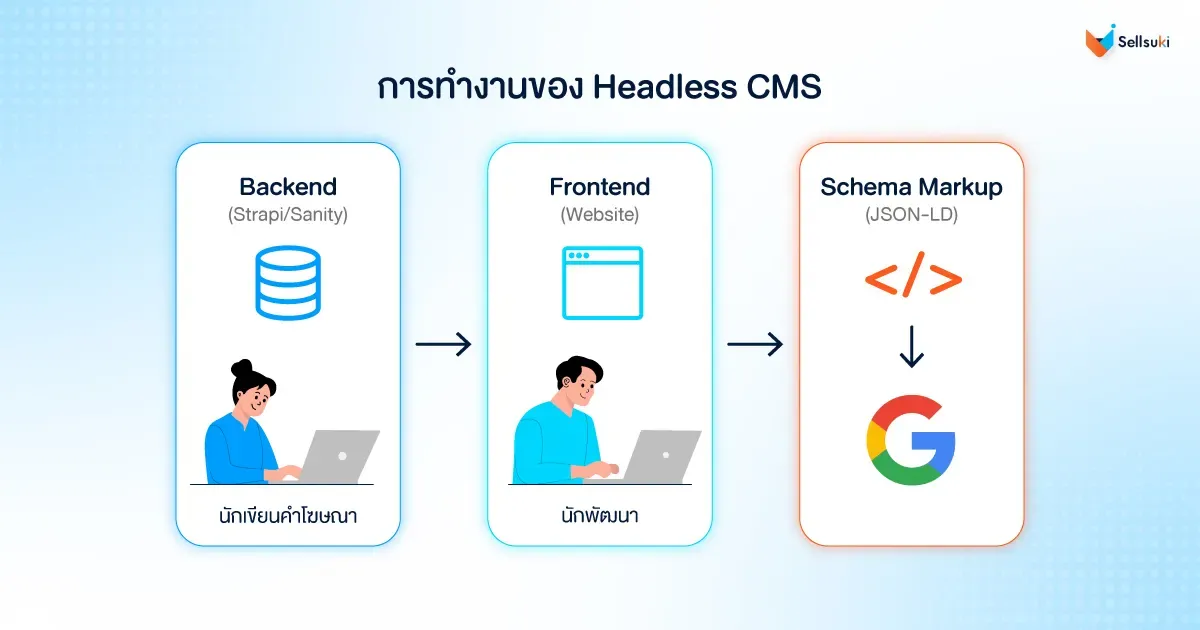
จากรูปที่ทุกคนได้เห็นนั้นจะแสดงให้เห็นถึงโครงสร้างหลักของ Headless CMS ที่แบ่งออกเป็น 3 ส่วนสำคัญ โดยแบ่งออกเป็น
- Backend (Strapi/Sanity) คือส่วนที่ Copywriter ทำงาน โดยเป็นการกรอกข้อมูลลงในระบบ CMS เช่น เขียนบทความ ใส่ราคาสินค้า หรือกรอก FAQ ข้อมูลเหล่านี้จะถูกเก็บไว้ในฐานข้อมูล
- Frontend (Website) คือส่วนของหน้าเว็บที่ลูกค้าเห็น ซึ่ง Developer จะเป็นคนสร้างและเขียนโค้ดส่วนนี้ โดยจะดึงข้อมูลจาก Backend มาแสดงผล
- Schema Markup (JSON-LD) คือโค้ดพิเศษที่ถูกสร้างขึ้นอัตโนมัติจากข้อมูลที่ Copywriter กรอกไว้ แล้วส่งไปให้ Google เพื่อช่วยให้เว็บไซต์ปรากฏในผลการค้นหาได้ดีขึ้น
สิ่งสำคัญ : Copywriter ไม่ต้องยุ่งกับโค้ด แค่กรอกข้อมูลใน Backend แล้วส่วนที่เหลือจะเกิดขึ้นโดยอัตโนมัติ
2. หน้าที่ของ Dev คือสร้าง "แบบฟอร์ม" มาตรฐาน
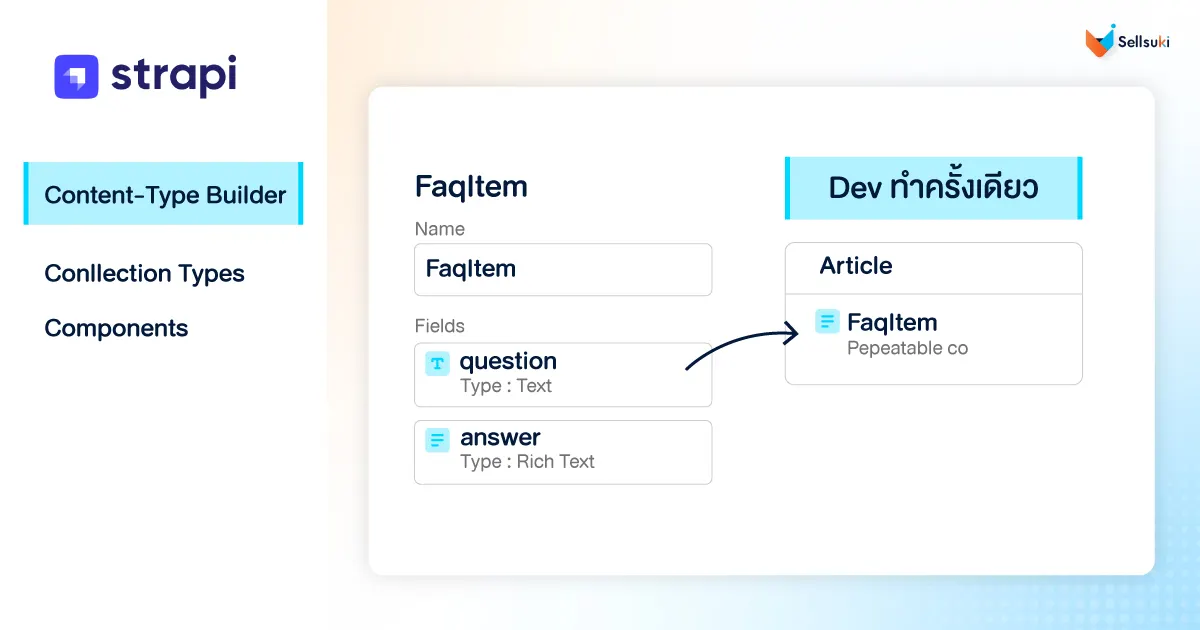
รูปนี้คือหน้าจอ Content-Type Builder ใน Strapi ที่ Developer ใช้สร้าง "พิมพ์เขียว" หรือ Component สำหรับเก็บข้อมูล FAQ นั่นเอง โดย
Developer จะสร้าง Component ชื่อ FaqItem ที่ประกอบด้วย:
- Question (ประเภท Text) - สำหรับกรอกคำถาม
- Answer (ประเภท Rich Text) - สำหรับกรอกคำตอบ
หลังจากนั้นทาง Dev จะนำ Component นี้ไป "ติด" ไว้ในหน้าเขียนบทความ (Article) และตั้งค่าให้เป็นแบบ Repeatable (เพิ่มได้หลายข้อ)
สิ่งสำคัญ : ในส่วนนี้ Dev ทำเพียงครั้งเดียว หลังจากนั้น Copywriter สามารถใช้งานได้เลยโดยไม่ต้องให้ Dev ช่วยอีก
3. วิธีทำ FAQ Schema แบบไม่ต้องเขียนโค้ด (No-Code สำหรับ Copywriter)
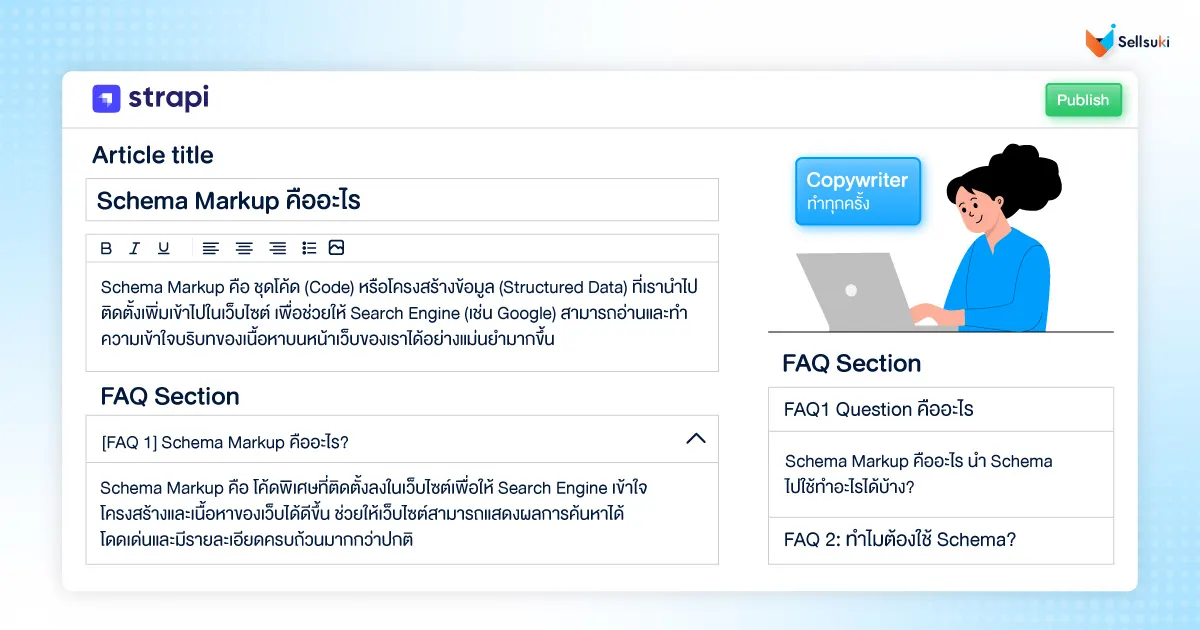
รูปนี้เป็นหน้าจอที่ Copywriter จะเห็นเมื่อเขียนบทความใน Strapi หลังจากที่ Dev ได้ตั้งค่าไว้แล้ว ซึ่งจะมี
ขั้นตอนการทำงาน คือ
- เขียนบทความตามปกติ (ใส่หัวข้อ เนื้อหา รูปภาพ)
- เลื่อนลงมาจะเจอส่วน FAQ Section
- กดปุ่ม "+ Add new FaqItem" สีน้ำเงิน
- กรอกข้อมูลใน 2 ช่อง:
- Question - พิมพ์คำถาม เช่น "Schema Markup คืออะไร?"
- Answer - พิมพ์คำตอบ
- ต้องการเพิ่ม FAQ ข้อถัดไป? กดปุ่ม "+ Add new FaqItem" ซ้ำได้เรื่อยๆ
- เมื่อเสร็จแล้วกดปุ่ม "Publish" สีเขียวที่มุมขวาบน
สิ่งสำคัญ : คุณไม่ได้ยุ่งกับโค้ด JSON-LD เลย แค่กรอกข้อมูลในช่องที่ Dev เตรียมไว้ให้ ง่ายเหมือนกรอกฟอร์ม
4. วิธี "ตรวจการบ้าน" ว่า AI เห็น Schema ของเราแล้วหรือยัง
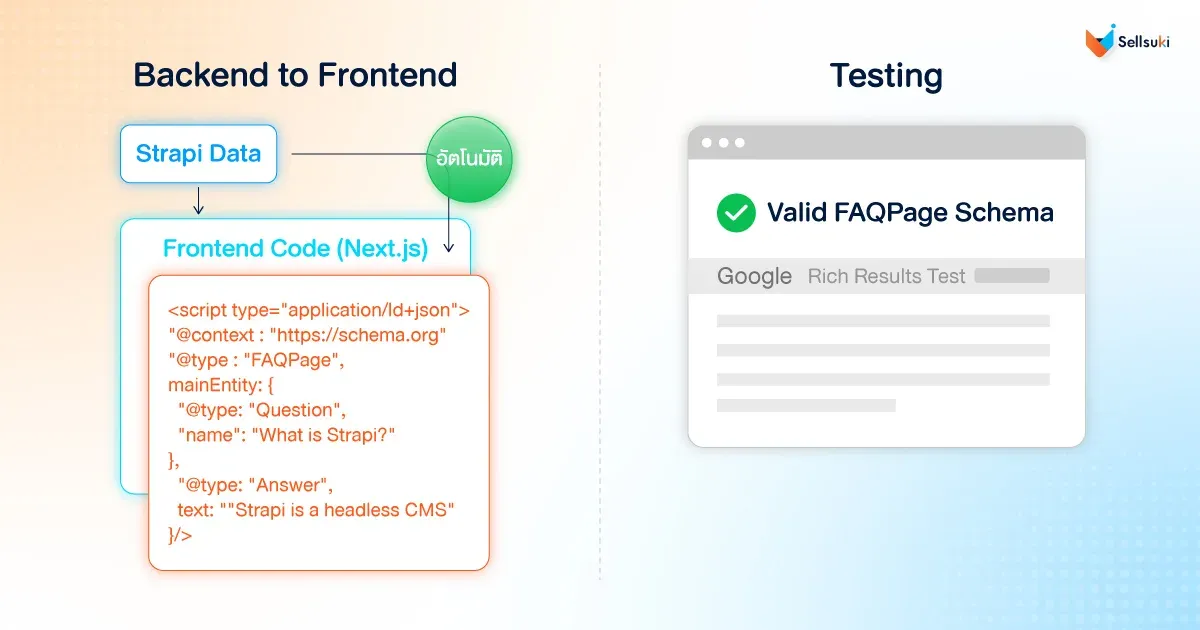
จากรูปจะแบ่งออกเป็น 2 ส่วน โดยแบ่งออกเป็น
- ส่วนซ้าย: Backend to Frontend (อัตโนมัติ)
เมื่อกด Publish เรียบร้อยแล้ว ข้อมูล FAQ ที่กรอกจะถูกเก็บไว้ใน Strapi Data จากนั้น Frontend Code (Next.js) ที่ Dev เขียนไว้จะดึงข้อมูลเหล่านี้มาแปลงเป็น JSON-LD Schema โดยอัตโนมัติ แล้วแปะโค้ดนี้ไว้ใน <head> ของหน้าเว็บ
- ส่วนขวา: Testing (Copywriter ตรวจสอบ)
หลังจากเผยแพร่บทความเรียบร้อยแล้ว ก็ควรนำ URL ของบทความไปตรวจสอบที่ Google Rich Results Test (https://search.google.com/test/rich-results) และถ้าทุกอย่างถูกต้อง จะเห็นข้อความ "Valid FAQPage Schema" สีเขียวพร้อมเครื่องหมายถูก ซึ่งแสดงว่า Schema ทำงานได้ดีและ Google สามารถอ่านข้อมูล FAQ ของคุณได้
สิ่งสำคัญ : การตรวจสอบนี้เหมือนการ "ตรวจการบ้าน" เพื่อให้แน่ใจว่าทุกอย่างทำงานถูกต้อง
5. กลยุทธ์การทำ Product Schema เพื่อเพิ่มโอกาสในการขาย
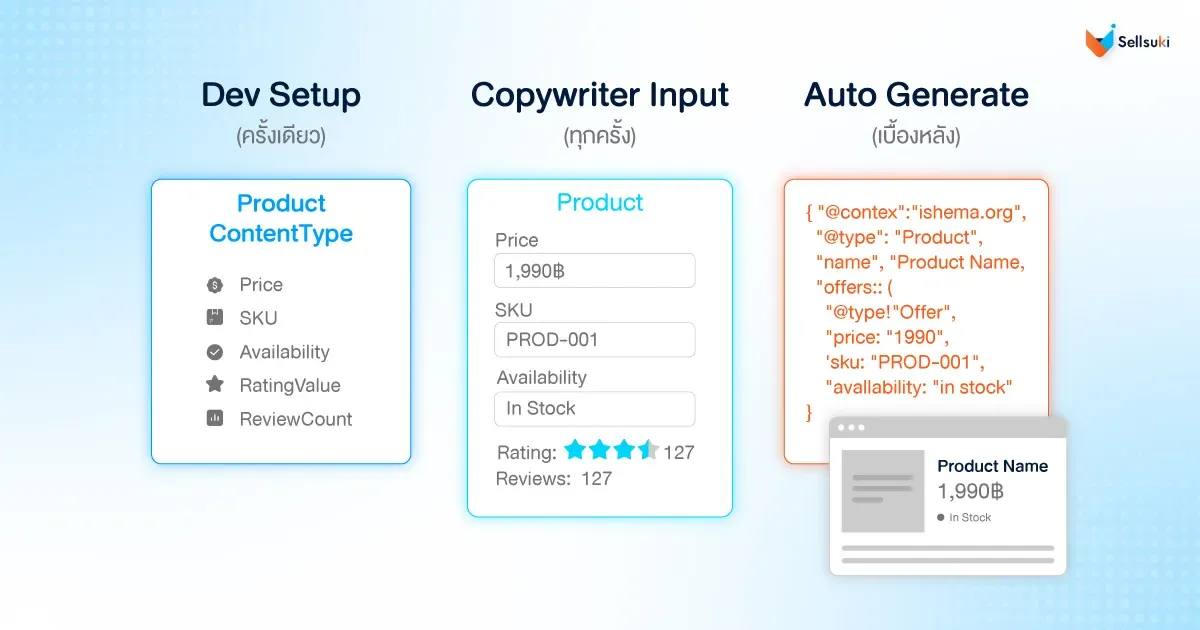
รูปนี้จะเป็นการแสดงถึง Workflow การทำ Product Schema ซึ่งสำคัญมากสำหรับเว็บอีคอมเมิร์ซ โดยแบ่งเป็น 3 ขั้นตอน คือ
1. Dev Setup
ขั้นตอนนี้ Developer จะทำเพียงครั้งเดียวโดยเข้าไปที่ Product Content Type และเพิ่ม Fields (ช่องกรอกข้อมูล) เช่น
- Price : ราคาสินค้า
- SKU : รหัสสินค้า
- Availability : สถานะสินค้า (มีสินค้า/หมดสต็อก)
- RatingValue : คะแนนรีวิว (1-5)
ReviewCount : จำนวนรีวิว
2. Copywriter Input
ในขั้นตอนนี้ Copywriter ต้องทำทุกครั้งโดยเมื่อเพิ่มสินค้าใหม่ คุณแค่กรอกข้อมูลให้ครบทุกช่อง:
- Price = 1,990฿
- SKU = "PROD-001"
- Availability = "In Stock"
- Rating = 4.5 ดาว
- Reviews = 127 รีวิว
3. Auto Generate
สำหรับขั้นตอนนี้ Frontend จะดึงข้อมูลที่คุณกรอกมาสร้าง Product Schema ที่สมบูรณ์ ซึ่งประกอบด้วย
- Product : ข้อมูลสินค้าพื้นฐาน
- Offer : ข้อมูลราคาและสถานะสินค้า
- AggregateRating : ข้อมูลคะแนนรีวิว
จากนั้นโค้ด Schema นี้จะถูกแสดงในหน้าสินค้าโดยอัตโนมัติ ทำให้ Google สามารถแสดงข้อมูลสินค้าของคุณในผลการค้นหาแบบ Rich Results (แสดงราคา รีวิว ดาว)
สิ่งสำคัญ : แค่กรอกข้อมูลสินค้าให้ครบ ที่เหลือระบบจะจัดการให้เองอัตโนมัติ
6. Headless CMS vs WordPress: ทำ Schema Markup แบบไหนง่ายและเร็วกว่า?
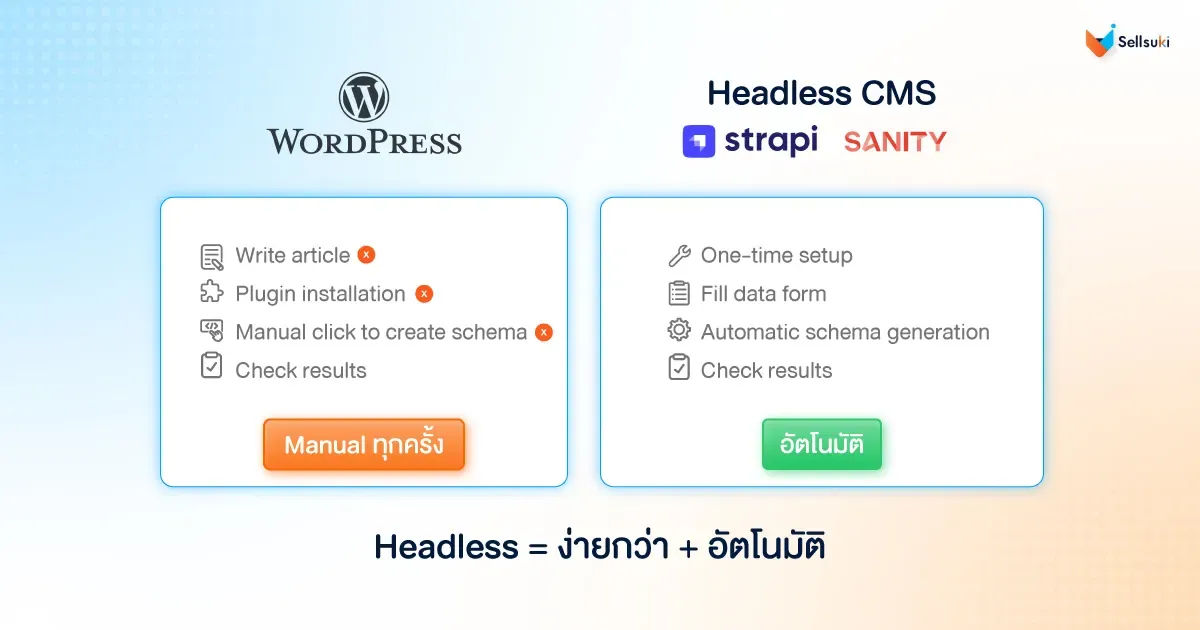
Sellsuki จะมาเปรียบเทียบให้ดูว่า Workflow การทำ Schema Markup ระหว่าง 2 ระบบ
WordPress (Manual ทุกครั้ง)
- เขียนบทความ ❌
- ติดตั้ง Plugin (เช่น Rank Math) ❌
- คลิกสร้าง Schema ด้วยตัวเอง (Manual) ❌
- ตรวจสอบผลลัพธ์ ✓
ข้อเสีย: ต้องทำ Manual ทุกครั้งที่เขียนบทความ ใช้เวลานาน มีโอกาสลืมหรือทำผิดพลาดได้
Headless CMS (อัตโนมัติ)
- Setup ครั้งเดียว (Dev ทำ) ✓
- กรอกข้อมูลในฟอร์ม ✓
- Schema สร้างอัตโนมัติ ✓
- ตรวจสอบผลลัพธ์ ✓
ข้อดี: หลังการ Setup ครั้งแรก ทุกอย่างจะเป็นอัตโนมัติ ประหยัดเวลา ไม่มีโอกาสลืม และสม่ำเสมอทุกบทความ
สรุป: Headless = ง่ายกว่า + อัตโนมัติ
Headless CMS ทำให้การทำ Schema Markup ง่ายกว่า และเป็นอัตโนมัติ กว่า WordPress เพราะคุณแค่กรอกข้อมูล ส่วนที่เหลือระบบจัดการให้เองทั้งหมด
สรุปสำหรับ Copywriter: ทำ Schema Markup ยังไงโดยไม่ต้องเขียนโค้ด
สำหรับสิ่งที่คนเป็น Copywriter ต้องทำคือ
- คุยกับ Dev ครั้งเดียว เพื่อบอก Dev ว่าคุณต้องการทำ Schema Markup สำหรับ FAQ, Product, หรือ Article
- รอ Dev Setup ซึ่ง Dev จะสร้าง Fields/Components ให้คุณ (ทำครั้งเดียว)
- กรอกข้อมูลตามปกติ เมื่อเขียนบทความหรือเพิ่มสินค้า แค่กรอกข้อมูลให้ครบทุกช่อง
- ตรวจสอบด้วย Google Rich Results Test หลังเผยแพร่เรียบร้อยแล้วให้เช็คว่า Schema ทำงานถูกต้อง
ข้อดีของ Headless CMS
- ไม่ต้องแตะโค้ด เพราะทำงานผ่าน UI ที่ใช้งานง่าย
- อัตโนมัติ 100% หลัง Setup แล้ว Schema จะถูกสร้างเองทุกครั้ง
- สม่ำเสมอ เนื่องจากทุกบทความ/สินค้าจะมี Schema ที่ถูกต้องเหมือนกัน
- ประหยัดเวลา จากการที่ไม่ต้องคลิกสร้าง Schema ทุกครั้ง
- ลดข้อผิดพลาด เพราะไม่มีโอกาสลืมหรือทำผิด
คำถามที่พบบ่อย (FAQ) เกี่ยวกับ Schema Markup และ Headless CMS
Q: ต้องเขียนโค้ดไหม?
A: ไม่ต้องเลย แค่กรอกข้อมูลในฟอร์มที่ Dev สร้างไว้ให้
Q: ถ้าต้องการเพิ่ม Schema ประเภทใหม่ล่ะ?
A: คุยกับ Dev ให้เพิ่ม Fields ที่จำเป็น แล้วก็แค่กรอกข้อมูลตามปกติ
Q: จะรู้ได้ยังไงว่า Schema ทำงานถูกต้อง?
A: ใช้ Google Rich Results Test (https://search.google.com/test/rich-results) ตรวจสอบทุกครั้งหลัง Publish
Q: ต้องทำทุกครั้งที่เขียนบทความไหม?
A: ไม่ต้อง เพราะ Schema จะถูกสร้างอัตโนมัติจากข้อมูลที่กรอก เพียงแค่เขียนบทความตามปกติ
รวมตัวช่วยที่ Sellsuki คัดมาแล้ว
- Google Rich Results Test - เครื่องมือตรวจสอบ Schema
- Schema.org - คู่มือ Schema ประเภทต่างๆ
- Strapi Documentation - คู่มือการใช้งาน Strapi
- Sanity Documentation - คู่มือการใช้งาน Sanity
หมายเหตุ: บทความนี้ Sellsuki สร้างขึ้นเพื่อช่วยให้คนที่ไม่มีพื้นฐาน Dev สามารถเข้าใจและทำ Schema Markup บน Headless CMS ได้ง่ายขึ้น หากมีคำถามเพิ่มเติม ให้ปรึกษา Developer ในทีมของคุณ
สรุป
การทำ Schema Markup บน Headless CMS (เช่น Strapi/Sanity) แบบ No-Code สำหรับ Copywriter ตั้งแต่การเข้าใจโครงสร้างการทำงาน (Backend, Frontend และ Schema) การที่ Developer สร้างฟอร์มและตั้งค่าเพียงครั้งเดียว ไปจนถึงขั้นตอนที่ Copywriter แค่กรอกข้อมูล เช่น FAQ หรือ Product ให้ครบ ระบบจะนำไปสร้าง Schema (JSON-LD) อัตโนมัติและแสดงผลบนหน้าเว็บทันที พร้อมวิธีตรวจสอบผ่าน Google Rich Results Test เพื่อยืนยันความถูกต้อง โดยข้อดีคือไม่ต้องเขียนโค้ด ทำงานได้รวดเร็ว สม่ำเสมอ ลดความผิดพลาด และมีประสิทธิภาพมากกว่าการทำแบบ Manual อย่างการทำบน WordPress
หากคุณได้ลองทำ Screen Flow ตามที่ Sellsuki แนะนำไปแล้วแต่ยังมีปัญหาในการทำธุรกิจอยู่สามารถติดต่อ Sellsuki ได้เลย เพราะเรามีบริการครบวงจรบนโลกธุรกิจออนไลน์ ไม่ว่าจะเป็น บริการที่ปรึกษาธุรกิจการตลาดแบบครบวงจร หรือ WizeMoves Consult ผู้ช่วยจัดจำหน่ายออนไลน์ครบวงจร ดูแลครอบคลุมทุกขั้นตอนการขาย หรือ WizeMoves e-Dis บริการโฆษณาออนไลน์ทุกแพลตฟอร์ม (WizeMoves Ads) บริการดูแล LINE Official Account ครบวงจร ที่มีลูกค้ามากที่สุดเป็นอันดับที่ 1 ของประเทศ กว่า 9,000 บัญชี พร้อมด้วย Akita Fulfillment บริการคลังสินค้าครบวงจร และบริการด้านอื่นๆ อีกมากมายที่ Sellsuki มีพร้อมให้คุณ
และเพื่อไม่ให้พลาดความรู้และสาระสำคัญแบบนี้ก่อนใคร อย่าลืมกดติดตามน้องสุกิบนช่องทาง Facebook, Youtube, Instagram และ TikTok
อ่านบทความอื่นๆ เพิ่มเติมจาก Sellsuki ได้ที่ : บทความที่น่าสนใจ





บทความที่น่าสนใจ
บริษัท
© Sellsuki Co.,Ltd. (c) All Rights Reserved
บริการของเรา
© Sellsuki Co.,Ltd. (c) All Rights Reserved
Follow us

บริการของเรา
บทความที่น่าสนใจ
บริษัท
© Sellsuki Co.,Ltd. (c) All Rights Reserved